




Novedades

Todo lo que vamos construyendo en Nirby, versión a versión.

0.17.0 Forms Admin Sales Rooms

Tus Forms, dentro de tu propia web

Inserta cualquier Form en tu sitio —en la página, como popup o a pantalla completa—, copia el código desde una pantalla que te lo enseña funcionando, y descubre desde qué página llegó cada respuesta.

Hasta ahora, compartir un Form era compartir un enlace. Quien quisiera tenerlo en su web se apañaba con un fragmento de código de alto fijo que no crecía, no encajaba y nadie podía previsualizar. Ahora un Form se inserta de verdad: en Compartir → Insertar eliges cómo debe aparecer, ajustas cómo se ve, y copias el código viéndolo funcionar antes de pegarlo.

Lo nuevo(5)
  • Tres formas de insertarlo. Standard, dentro de tu página como una sección más. Popup, sobre tu contenido, en una esquina o como ventana centrada. Full Page, ocupando la pantalla entera. Eliges una y la pantalla te muestra el resultado al instante.
  • Lo que ves es lo que pegas. El panel de la derecha no es un dibujo: es tu Form ejecutándose dentro de una página de ejemplo, con el mismo código que vas a copiar. Lo que envíes desde ahí se guarda como prueba, no como una respuesta real.
  • Se adapta a tu página. El Form crece y encoge con su contenido según avanza el visitante, puede alinearse a la izquierda para columnas estrechas, y puede dejar ver el fondo de tu sitio manteniendo sus propios colores y tipografía.
  • El botón que lo abre es tuyo. No plantamos ningún botón flotante en la esquina de tu web: el Popup se abre desde el elemento que tú decidas, sea un botón, un enlace o solo tras unos segundos.
  • Pegar el enlace basta en algunos sitios. En plataformas como Notion, pegar la dirección de un Form lo inserta solo, con su nombre.
De dónde vino cada respuesta(2)
  • Cada Submission te dice cómo llegó: por enlace directo o insertada, y en ese caso desde qué página de tu sitio. Lo verás en un bloque nuevo dentro del detalle de la respuesta.
  • Tu sitio puede pasarle datos al Form. Lo que lleve la dirección de tu página —una campaña, un plan, la sección desde la que se abrió— llega junto a la respuesta y se muestra ahí mismo. Sin configurar nada: basta con que esté en la URL o en el botón que abre el Form.
Control de dónde se inserta(3)
  • En Configuración → Inserción puedes limitar qué dominios pueden insertar los Forms de tu Workspace. Mientras la lista esté vacía —como está hoy— cualquier sitio puede hacerlo, que es como ha funcionado siempre.
  • Sólo afecta a los Forms insertados con el código actual. Los enlaces que compartes directamente, y las páginas donde ya tuvieras un fragmento antiguo, siguen funcionando en cualquier sitio.
  • Un cambio en esa lista tarda hasta cinco minutos en llegar a todos los visitantes.
Mejoras(3)
  • Cada documento generado es ahora una parada propia de la Sales Room, con su marcador y en el sitio que tú decidas, en lugar de una rejilla de anexos dentro de la propuesta. Ninguna sala existente cambió: el editor conserva el orden que ya tenían.
  • Mientras un documento se está generando, la sala le reserva su sitio en el recorrido, así que el contador de progreso ya no salta cuando aparece.
  • Al terminar un Form insertado, la Sales Room se abre en una pestaña propia. Es donde el visitante puede volver cuando quiera, así que merece su propia ventana y no un recuadro dentro de otra web.
Correcciones(1)
  • El paso donde se pide la web de la empresa ya usa los colores de tu Form, en lugar de un fondo oscuro fijo que desentonaba —y que, dentro de una página ajena, se veía como un recuadro negro—.
0.17.1 Decide qué pasa cuando alguien termina tu Form

El título, el mensaje y a dónde va el visitante al terminar se deciden juntos en Pantalla final. Un solo destino, elegido por ti — a su Sales Room, a una página tuya, o a ningún sitio.

El final de un Form estaba repartido. Los textos que lee el visitante se escribían dentro del Pipeline, los botones y la redirección en otro sitio, y entre los dos había que adivinar cuál mandaba. Ahora es una sola pantalla y una sola decisión: en Ajustes → Pantalla final escribes lo que se lee y eliges a dónde va, sin ambigüedad.

Lo nuevo(5)
  • Un destino, y lo eliges tú. Ninguno, y la pantalla de agradecimiento cierra el recorrido. Sales Room, y el visitante entra en la suya. Una URL, y vuelve a tu web o a donde tú digas. Antes había dos ajustes que podían decir cosas distintas; ahora es una pregunta con una respuesta.
  • Puedes crear la Sales Room aunque devuelvas al visitante a tu web. Son dos cosas distintas y hasta ahora iban juntas a la fuerza. Marca la casilla y la sala se crea igual, con sus documentos, y al visitante le llega por correo mientras tú lo mandas a tu página de gracias.
  • Abrir el destino en una pestaña nueva. Pensado para los Forms insertados en otra web, donde llevarse la página del visitante es demasiado. Al elegirlo, el avance automático se desactiva solo, porque los navegadores bloquean una ventana que no abrió una persona.
  • Tú decides cuánto espera antes de llevar al visitante, también hacia la Sales Room, donde antes eran diez segundos fijos.
  • Varios finales en el mismo Form. Si tu Pipeline se ramifica, cada rama puede terminar distinto — con su propio mensaje y su propio destino — y el bloque End elige cuál usa.
Cambios(3)
  • Sala digital tiene su propio apartado, junto a Pipeline, en lugar de estar dentro de Ajustes. Es una de las pantallas que recorre el visitante, así que ahora está donde se busca. Los enlaces antiguos siguen funcionando.
  • El bloque End del Pipeline ya no guarda textos: sólo elige qué final ejecuta. Lo que tuvieras escrito ahí se conserva tal cual y aparece en Pantalla final la primera vez que la abres.
  • Al insertar un Form como Popup, la pantalla te avisa si al terminar redirige a una dirección tuya, porque eso navega la página donde lo insertes.
Correcciones(3)
  • El mensaje final ya no habla de próximos pasos cuando no hay ninguno. Un formulario sin sala ni botones termina diciendo que no hace falta nada más, que es lo que de verdad ocurre.
  • El interruptor para ocultar la marca de Foreby en la Sales Room decía que hacía falta un plan de pago a quien ya lo tenía.
  • En ventanas bajas, dos pantallas dejaban botones fuera y sin forma de llegar a ellos — la de agregar un paso a la sala, y la pantalla final cuando tiene varios botones. Ahora se pueden recorrer.
0.17.2 Cada intento de un Form embebido cuenta por separado
Correcciones(2)
  • Cerrar un Form embebido a medias ya no confunde al siguiente intento. Si un visitante cerraba el popup con el Form empezado y lo volvía a abrir —o recargaba la página a mitad—, sus respuestas, su Sales Room y su análisis podían quedar registrados en la submission del intento anterior, y la nueva aparecía vacía: sin conversación, sin análisis y sin sala. Ahora cada intento arranca limpio y todo lo suyo queda en su propia submission.
  • Pantalla final enseña el final que de verdad vive tu visitante. En Forms configurados antes de la 0.17, el editor podía mostrar «Sales Room» como destino mientras el visitante terminaba en una pantalla de cierre — y guardar sin cambios no lo corregía. Ahora lo que ves en Ajustes → Pantalla final es lo que se ejecuta, y lo que guardas queda guardado.
0.16.2 Forms Admin Sales Rooms

Cada Form tiene su propio diseño

El aspecto de un Form —fondo, colores, logo e imagen de su Sales Room— se configura desde el propio Form, sin depender de una configuración general.

Hasta ahora el diseño vivía en dos sitios: unos ajustes generales del Workspace y, encima, lo que cada Form quisiera sobrescribir. Para cambiar el color de un Form había que entender primero cuál de los dos mandaba. Se acabó: el diseño de un Form se configura solo desde ese Form, en Configuración → Diseño.

Ningún Form cambió de aspecto con esta actualización. Cada uno conserva exactamente los colores, el logo y la imagen que mostraba.

Lo nuevo(3)
  • Un solo lugar donde mirar. El fondo, los colores de cada zona, el logo y la imagen de la Sales Room se editan en la pantalla de Diseño del Form. Ya no hay ajustes generales que puedan estar contradiciendo lo que ves.
  • Desapareció el selector de “usar los estilos globales”. El editor de colores está siempre a la vista, y si dejas un campo vacío ese color toma el valor por defecto de Foreby. El texto gris que ves en cada campo es justo lo que se aplicará si no escribes nada.
  • Dos Forms del mismo Workspace pueden verse completamente distintos sin que uno arrastre al otro, que es lo natural cuando cada uno se dirige a un público diferente.
Cambios(3)
  • Vaciar el logo o la imagen de la sala ahora los quita. Antes volvían al valor general del Workspace; hoy el Form se queda sin logo o sin imagen, que es lo que el gesto da a entender.
  • Un Form nuevo nace con el aspecto por defecto de Foreby. Si quieres tu marca, la configuras en su pantalla de Diseño.
  • Las direcciones antiguas de los ajustes generales de Diseño y Onboarding llevan ahora a Configuración: si las tenías guardadas, siguen funcionando.
Mejoras(4)
  • La bienvenida de la Sales Room es ahora una tarjeta con superficie propia, y su texto usa los colores que definiste para las tarjetas.
  • El nombre de tu empresa y el del visitante suben a una cabecera propia. Gracias a eso, un Form sin imagen ya no dibuja una banda vacía: la sala empieza directamente por su contenido.
  • El video destacado vuelve a su miniatura cuando dejas de verlo, y el mismo reproductor sirve para la bienvenida y para los pasos de tipo video.
  • La sala arranca más arriba y respira mejor: cabecera centrada y menos aire sobrante en la parte superior.
0.16.1 El chat de la sala invita a escribir
Mejoras(8)
  • El chat del pie dejó de ser un botón con un rótulo: ahora es un campo que dice «Pregunta lo que quieras…». Al pulsarlo se abre con el cursor ya puesto, listo para escribir.
  • La ventana del chat se quedó sin barra de título: la conversación llega hasta arriba y lo que escribes flota abajo, con los mensajes pasando por detrás.
  • El chat usa siempre sus propios colores, claros u oscuros según el fondo de tu Form. Antes tomaba los del tema y, con ciertas combinaciones, se confundía con su propio fondo.
  • Las preguntas sugeridas del pie se despliegan también al dejar el puntero encima, sin hacer clic, y se abren rectas hacia arriba. Se ven como las que ofrece el chat por dentro, que son las mismas.
  • La línea del recorrido sigue la lectura desde el centro de la pantalla —iba por detrás de donde estabas mirando— y estrena un punto que marca dónde vas.
  • La línea del recorrido ya no se parte bajo cada hito: baja entera de principio a fin.
  • Todo lo que se puede pulsar dentro de un hito mide igual y responde igual al puntero. Algunas piezas ocupaban el ancho completo y se leían como botones de formulario.
  • La bienvenida de la sala quedó centrada y el video destacado ocupa todo el ancho disponible.
Correcciones(2)
  • La descripción de un paso aparecía dos veces cuando el hito ya la mostraba.
  • La celebración del final del recorrido salía con los colores de Foreby en vez de los de tu Form.
0.15.0 Sales Rooms Forms Admin

Cada sala digital sabe quién entra

Quien completa un Form recibe por correo su enlace personal a la sala, y ese enlace lo identifica al entrar. Nadie abre una sala ajena por tener la dirección, y ahora puedes retirarle el acceso a una persona sin cerrársela a las demás.

Hasta ahora la dirección de una Sales Room era la llave: quien la tuviera, entraba. Y la única forma de retirar el acceso era archivar la sala entera, para todos a la vez.

Ahora cada sala pide identidad. Al completarse un Form, el contacto recibe un correo con su enlace personal; ese enlace lo reconoce al entrar y deja de funcionar en cuanto se usa. Lo que queda es su sesión en ese navegador, durante 30 días — así que un correo reenviado, o rescatado de la papelera meses después, ya no abre nada. Y tú puedes revocar el acceso de una persona concreta sin tocar el de nadie más.

⚠️ Los enlaces de sala que ya habías compartido siguen siendo direcciones válidas, pero dejan de abrir la sala directamente. Quien entre por ahí verá una pantalla donde pide su acceso escribiendo su email, y lo recibe al momento. Sigue llegando; deja de ser instantáneo.

Lo nuevo(10)
  • Un correo con el acceso, al terminar: en cuanto alguien completa un Form, recibe su enlace personal a la sala. Se manda una cosa sola —el acceso—, porque sus respuestas ya están dentro.
  • El correo dice de qué es: lleva el nombre del Form en el asunto y va firmado con tu empresa, con tu logo y tu nombre en la cabecera. Con dos avisos de la misma empresa en la bandeja, quien lo recibe sabe cuál abrir.
  • Quien acaba de rellenar el Form entra directo: nadie tiene que identificarse dos segundos después de haber escrito su email.
  • Reenviar y revocar, desde el panel: la pestaña Sala digital te dice cuántos accesos vivos tiene esa sala y cuándo se usó el último, y desde ahí reenvías el correo o revocas el acceso. Ya no hace falta archivar una sala para retirárselo a alguien.
  • Quien perdió su enlace se lo pide solo: la pantalla de entrada acepta un email y le reenvía su acceso, sin que tengas que intervenir.
  • Tu equipo entra sin pasar por el correo: desde el panel, “Abrir” mete al miembro del workspace en la sala ya identificado. “Copiar enlace” no cambia y sigue copiando la dirección pública y limpia — un enlace personal pegado en un chat de equipo es la llave de una persona en manos de cualquiera.
  • El visitante se descarga lo que subió: los archivos que entregó dentro de la sala vuelven a estar a su alcance cuando los necesite.
  • Su recorrido lo sigue de un dispositivo a otro: el avance deja de perderse al abrir la sala desde el móvil, y nunca retrocede.
  • La pantalla final de un Form es tuya: hasta cuatro botones propios con su enlace, y una redirección automática con cuenta atrás hacia la dirección que elijas. Se configura en Ajustes → Pantalla final, y un clic en cualquiera de tus botones cancela la cuenta atrás.
  • Una sala cerrada está cerrada de verdad: al cerrarla, el chat, los pasos y los archivos quedan en sólo lectura. Ya no queda ningún camino por el que se pueda seguir escribiendo.
Mejoras(3)
  • Un solo interruptor para la marca: el toggle de Ajustes → Sala digital gobierna a la vez el pie de la sala y el del correo de acceso, que pasan a decir “Creado con Nirby: Foreby”. Sigue siendo de los planes de pago, y sigue conservando tu preferencia si bajas de plan.
  • La pantalla de éxito ya no promete un correo que no va a llegar: su texto depende de lo que de verdad se envía.
  • La visita de tu equipo no se cuenta como una visita del cliente: abrir una sala desde el panel ya no la marca como vista por quien la recibió.
Correcciones(7)
  • “Reenviar acceso” no llegaba a enviar nada: devolvía un error diciendo que el contacto no tenía email, sobre contactos que sí lo tenían.
  • Pedir de nuevo el enlace desde la pantalla de entrada respondía “te lo hemos enviado” sin enviarlo.
  • Los correos salían con parte de sus estilos rotos: el botón de acceso, la cabecera y los párrafos de las propuestas que envías perdían tamaño, grosor y color.
  • Un Form en inglés mandaba un correo en inglés rematado con un pie en español.
  • La línea de vista previa que enseña la bandeja de entrada repetía el asunto, en lugar de adelantar el contenido.
  • “Abrir sala” desde el panel abría una pestaña en blanco.
  • Con un tema claro, la marca de un paso completado desaparecía dentro de su propio círculo, la ventana de un documento se pintaba casi negra sobre texto oscuro, y los precios y el carrusel de los bloques de producto salían con el color de Foreby en vez del tuyo.
0.16.0 Sales Rooms Forms Admin

La sala digital es una línea de tiempo

El recorrido dejó de ser un índice que llevaba a otras secciones: ahora es la sala entera. Cada hito contiene lo suyo —la propuesta, un video, un archivo, una pregunta— y tú decides el orden, qué aparece y cómo se abre.

Hasta ahora la Sales Room era una lista de próximos pasos arriba y un montón de secciones debajo: para ver la propuesta había que pulsar una fila, bajar hasta ella y volver. El recorrido explicaba la sala en lugar de ser la sala.

Ahora es una línea de tiempo que se lee de arriba abajo. Cada hito lleva su contenido dentro, la línea se va dibujando conforme el visitante baja, y los hitos completados se encienden a su paso. Lo que ve, en qué orden y cómo se abre cada cosa lo decides tú desde Ajustes → Sala digital.

Lo nuevo(9)
  • Tú ordenas el recorrido: los hitos incluidos (sus respuestas, la propuesta, los documentos, agendar) y los pasos que escribes tú viven en una sola lista que puedes reordenar y encender o apagar uno a uno.
  • Un paso puede entregar contenido, no solo pedirlo: escribe un texto tuyo, embebe un video, enlaza a una página o deja un archivo para descargar. Hasta ahora un paso solo servía para preguntar.
  • Tus textos pueden llevar bloques que la IA escribe para cada visitante: el resto del paso se muestra tal cual lo escribiste.
  • Eliges cómo se abre cada hito: una tarjeta que se despliega ahí mismo, una ventana a pantalla completa, o el contenido siempre a la vista. Lo largo se pliega y lo corto se queda abierto, y puedes cambiarlo por paso.
  • La recomendación se convierte en un paso editable: un clic la pasa a un paso de Contenido con tu instrucción dentro, y a partir de ahí la editas como cualquier otra. Tus salas ya creadas no cambian hasta que lo pulses.
  • La bienvenida de la sala es tuya: título y mensaje propios, con el saludo por defecto como sugerencia. Dejarlo vacío mantiene el de siempre.
  • El chat vive en el pie, siempre a mano: deja de ser una sección que hay que ir a buscar. Sobre el botón se apilan preguntas sugeridas, y elegir una abre el chat y la pregunta. Puedes apagarlo por Form si esa sala no lo necesita.
  • Un paso opcional se puede omitir: quien no quiera contestarlo sigue adelante sin dejarlo a medias.
  • El avance del visitante lo sigue entre dispositivos: completar algo en el móvil y abrir la sala en el portátil ya no empieza de cero.
Mejoras(8)
  • Una sola columna, centrada: el panel lateral se retiró. El video destacado subió a la cabecera y tus enlaces de contacto bajaron al cierre, que es donde el visitante los busca.
  • La línea marca por dónde va la lectura: se dibuja con el scroll y enciende cada hito al pasarle por encima. El color solo habla de lo que está hecho.
  • Cada hito completado dice cuándo: la fecha aparece junto a su punto, en pantallas anchas.
  • Ningún hito queda sin poder completarse: leer, ver un video, abrir un enlace o descargar un archivo cierran el suyo. Antes solo contaban las cosas que se rellenaban.
  • El final del recorrido se celebra una vez: al completarlo todo, la sala sube al principio para que veas la barra llena. Recargar no lo repite.
  • Editar una respuesta tiene vuelta atrás: un botón para cancelar recupera lo que habías guardado.
  • Los videos cargan al pulsar: una sala con varios deja de cargarlos todos al abrirse.
  • Tus respuestas dicen de qué Form son, que en una sala abierta semanas después no era evidente.
Correcciones(5)
  • El chat mostraba unas preguntas sugeridas y el botón del pie otras distintas, y las del pie no se actualizaban al avanzar la conversación.
  • El paso de subir un archivo se veía en blanco sobre los Forms de tema claro, igual que las letras de las opciones en las preguntas de selección múltiple, que salían con el color de Foreby en vez del tuyo.
  • La ventana del chat solo se cerraba con su aspa: pulsar fuera o presionar Esc no hacía nada, y su barra de desplazamiento se montaba encima del texto.
  • La barra de avance fija aparecía nada más abrir la sala, duplicando la que ya estaba a la vista.
  • El agradecimiento del final no aparecía si el Form no tenía enlaces de contacto.
0.13.0 Forms Sales Rooms Admin

Tus Forms con tu marca, de principio a fin

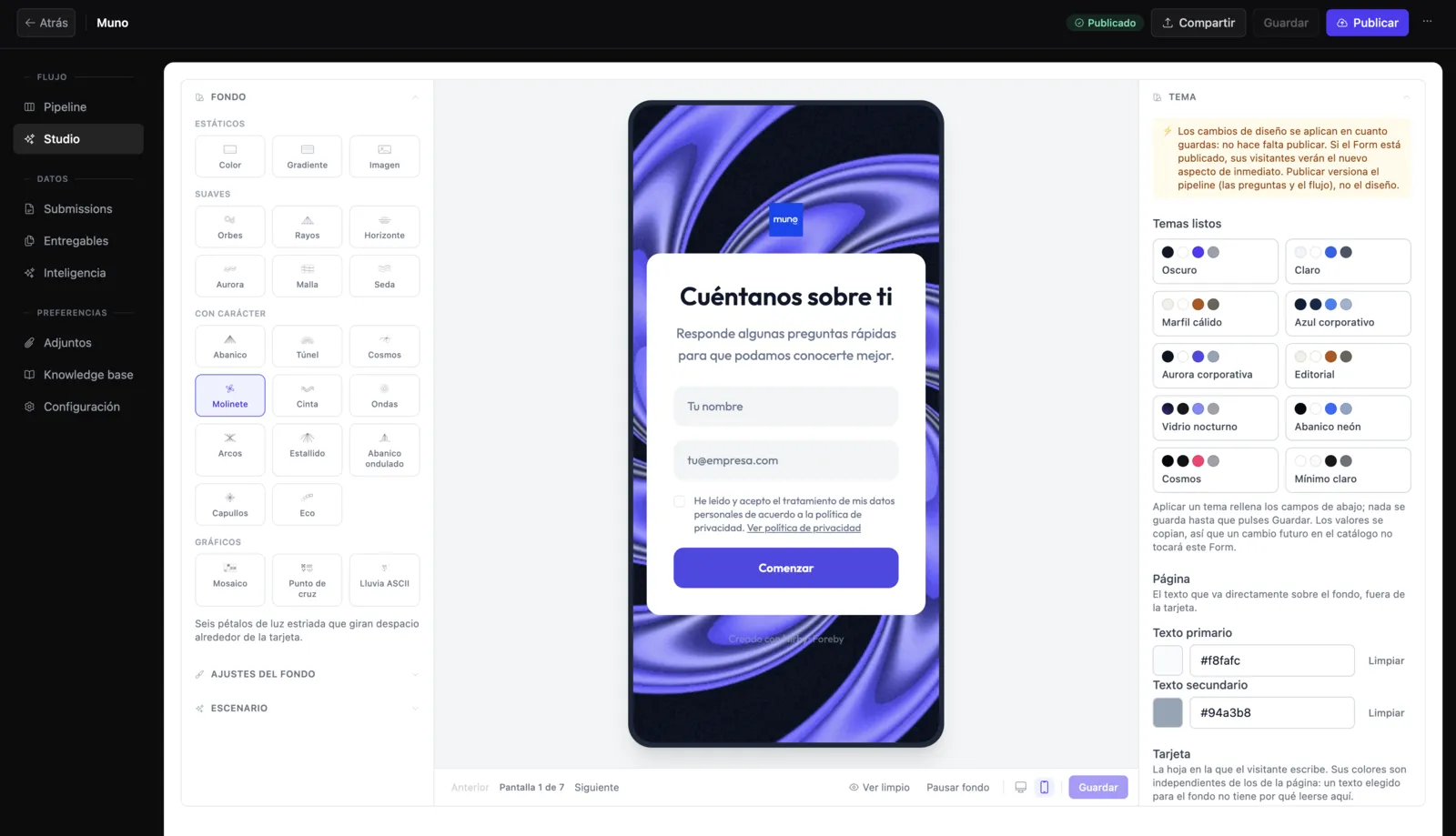
Elige los colores del fondo, de la tarjeta y de los botones por separado, con una vista previa que se actualiza mientras escribes. El Sales Room adopta ese mismo diseño, y ahora funciona igual de bien en claro que en oscuro.

Hasta ahora un Form te dejaba elegir tres colores, pensados para un fondo oscuro. Si querías una marca clara, la cosa se rompía por sitios difíciles de anticipar: un titular que desaparecía, un botón cuyo texto no se leía, sugerencias invisibles sobre el fondo.

El diseño de un Form pasa a organizarse en tres zonas —el fondo de la página, la tarjeta donde se responde y el color de acento— y cada una tiene sus propios colores. Eso es lo que permite, por fin, una tarjeta oscura sobre un fondo claro, o al revés, sin que nada quede ilegible por el camino.

Lo nuevo(7)
  • Tres zonas, colores propios: el fondo y lo que va encima, la tarjeta donde se escribe y el acento se configuran por separado. Un color elegido para el fondo ya no decide cómo se lee el interior de la tarjeta.
  • Cuatro temas listos: Oscuro, Claro, Marfil cálido y Azul corporativo. Aplicar uno rellena los campos y desde ahí lo ajustas a tu gusto; nada se guarda hasta que pulsas Guardar.
  • Vista previa en vivo: junto a los colores hay una miniatura del Form real que se repinta mientras escribes, y que también te enseña lo que tu Form hereda del Workspace cuando no lo estás sobre-escribiendo.
  • Selector de color: cada color se elige con el selector del sistema o pegando su código. Dejarlo vacío significa heredar, y el campo te muestra qué valor heredaría.
  • Avisos de contraste: si un texto queda poco legible sobre su fondo, te lo decimos con el dato concreto. Es un aviso, no un bloqueo: tú decides.
  • El texto sobre los botones se calcula solo: elijas el acento que elijas, el texto encima se ajusta para que siempre se lea. No hay nada que configurar.
  • El Sales Room adopta el diseño del Form: fondo, acento y textos. Y funciona en temas claros y oscuros por igual: tarjetas, listas, botones y el contenido que redacta la IA se adaptan al fondo que elijas.
Mejoras(3)
  • El primer paso del formulario usa la misma tarjeta que el resto: quien responde ve una sola pieza de principio a fin, con el logo de tu empresa por encima.
  • Al avanzar de pregunta hay una transición: la respondida se aleja y la siguiente entra desde el fondo, en lugar de un corte seco. Si tienes activado “reducir movimiento” en tu sistema, el formulario avanza sin animar.
  • Los cambios de diseño se aplican al guardar, sin publicar. Publicar sigue siendo para las preguntas y el flujo del Form.
Correcciones(2)
  • Borrar un Questions Stack ahora se lleva sus preguntas, y las que hubieran quedado sueltas por versiones anteriores se recuperan como preguntas independientes.
  • Varias correcciones visuales en el editor de Forms, en las tablas de Contacts y en otras pantallas del panel.
0.14.0 Sales Rooms Admin Forms

El Sales Room se convierte en un recorrido guiado

Quien recibe una sala ya no ve una lista de tareas al costado: ve un camino que se dibuja a medida que avanza. Y tú ves desde el panel si la abrió, por dónde va y cuándo la terminó.

Una Sales Room tenía todo lo necesario —la propuesta, los documentos, lo que le pedías al cliente, el chat— pero repartido en piezas sueltas, con una lista de próximos pasos arrinconada en una columna lateral. Quien entraba veía mucho y no sabía por dónde empezar.

Ahora la sala es ese recorrido. Los pasos ocupan el centro, unidos por un trazo que se pinta a medida que se avanza: lo recorrido queda en firme y lo que falta, punteado. Cada paso lleva a su sección, y al terminarlos todos el camino se completa de arriba abajo.

Lo nuevo(12)
  • El recorrido es la sala: los pasos dejan de ser una lista lateral y pasan a ser la columna principal, con su estado a la vista — hecho, aquí estás, pendiente.
  • Lo hecho se aparta solo: los pasos completados se agrupan y se pliegan, para que lo que se lee sea lo que falta. Se pueden volver a abrir cuando quieras, y la sala recuerda cómo lo dejaste.
  • Los pasos hablan el idioma de tu Form: quien se postula a un cargo lee “Tu postulación” y “Agenda una entrevista”; quien recibe una propuesta comercial lee “Revisa tu propuesta”. No hay nada que configurar.
  • “Tus respuestas”: la sala guarda lo que respondió tu cliente y se lo devuelve cuando quiera consultarlo, sin depender de un correo ni de volver al formulario.
  • En el móvil, una barra de progreso te sigue: al bajar por la sala aparece arriba un mini-mapa con el “vas por 3 de 5”, y al tocarlo vuelves al recorrido.
  • Pestaña “Sala digital” en cada Submission: desde el panel ves el estado de la sala, copias su enlace, revisas la actividad, descargas lo que subió tu cliente y puedes regenerar la recomendación.
  • Cerrar, reabrir y archivar una sala: cerrarla la deja de solo lectura; archivarla desactiva el enlace, que es la única forma de retirar el acceso a alguien que ya lo tiene. El panel te lo dice con esas palabras antes de que lo hagas.
  • Sabes si la abrió y hasta dónde llegó: la pestaña muestra su avance real y el timeline gana dos hitos — cuándo vio la sala y cuándo la terminó. Si no la ha abierto, lo dice; ya no se confunde con “entró y no hizo nada”.
  • Columna “Sala digital” en la tabla de Submissions: el estado de cada sala y su avance, de un vistazo. Viene desactivada; la activas desde el selector de columnas.
  • Las salas de un contacto, resumidas: en su ficha aparece cuántas salas tiene, cuántas abrió y cuántas completó.
  • Ajustes → Sala digital: la sección que antes se llamaba Onboarding ahora reúne toda la política de la sala, incluida la marca.
  • Quitar “Creado con Foreby”: disponible en los planes de pago. Si bajas de plan, el pie vuelve a mostrarse pero tu preferencia se conserva, y se aplica de nuevo al subir.
Mejoras(4)
  • La sala ahora llega, no aparece: banner, recorrido y contenido entran encadenados, y el trazo del camino se dibuja detrás. Al completar el último paso, el camino termina de pintarse y entonces llega la celebración.
  • Con “reducir movimiento” activado no se anima nada: todo se monta en su sitio desde el primer instante, sin esperas.
  • La sala abierta en una pestaña de fondo ya no se queda en blanco: si no la estás mirando, la animación de entrada simplemente no ocurre y el contenido está ahí cuando vuelves.
  • El pie “Creado con Foreby” cierra la página, en lugar de colgar de una esquina de la columna lateral.
Correcciones(1)
  • Las ventanas de la sala —la de un documento y la de agendar— se cierran con la tecla Escape, y no solo con el ratón.
0.12.0 Forms Admin Plataforma

Ves la pantalla de tu Form mientras la construyes

El editor muestra, junto al lienzo, la pantalla exacta que verá quien responda — y ahora el Form se puede recorrer entero antes de publicarlo.

Diseñar un Form era trabajar con cajas y flechas, y para saber cómo se veía de verdad había que abrirlo aparte. Esa distancia se acabó.

El editor estrena un panel que dibuja la pantalla real de cada paso —con el diseño de tu Form, sus colores y sus campos tal como los verá quien responda— y que se recorre de principio a fin, eligiendo qué rama tomar en cada bifurcación. El lienzo también cambia: cada tarjeta muestra ahora lo que dice el nodo, no de qué tipo es.

Lo nuevo(6)
  • Preview: una pestaña nueva en el panel derecho del editor dibuja la pantalla que produce el paso seleccionado, con el diseño real del Form.
  • El Form se recorre entero: avanza pantalla a pantalla con los botones o con las flechas del teclado. En las bifurcaciones eliges qué rama seguir y el recorrido se recalcula; el lienzo va siguiendo y resaltando el paso en el que estás.
  • Escritorio y móvil: un interruptor dibuja la pantalla dentro de un marco de móvil real, sin trucos de escala, para ver dónde se parten las opciones y dónde no.
  • Las tarjetas del lienzo muestran su contenido: la pregunta completa, sus opciones como chips, las ramas de una decisión. Al alejar el zoom se pliegan a una etiqueta, así que un flujo grande se sigue leyendo entero.
  • Ordenar: un botón acomoda el flujo en una jerarquía limpia, sin solapes y encuadrada. Si no te gusta, se deshace de una.
  • Lo que escribe la IA se ve llegar: cuando le pides cambios al asistente, los pasos nuevos entran escalonados, la cámara los encuadra y el preview salta a la primera pantalla nueva.
En la web pública(4)
  • Nirby en inglés: el sitio público está ahora en español y en inglés, con un selector en el encabezado. El changelog que estás leyendo también.
  • Blog: artículos con categorías, temas y buscador, más una serie de comparativas con otras herramientas de captura.
  • Documentos legales: privacidad, términos y condiciones, SLA y política de soporte, cada uno con su dirección propia para citarlo en un contrato o en un correo.
  • Casos de uso por industria: seguros, telecomunicaciones, consultoría, construcción, campañas de crédito pre-aprobado y agentes inmobiliarios, cada uno contado desde su día a día.
Cambios(2)
  • “Test” y “Preview” ya no son la misma cosa. Test abre tu Form en el viewer real, con IA, y guarda una respuesta marcada como prueba. Preview es la simulación del editor: no llama a la IA, no crea nada y sirve para revisar el recorrido mientras lo diseñas. El botón que antes decía “Preview” ahora dice “Test”.
  • En una pregunta de opción múltiple, las opciones se acomodan al ancho real donde se dibujan — útil cuando el Form va embebido en un espacio angosto.

Suscribirse por RSS